CMD 是較底層的工具,通常還能運作:
按下 Win + R,輸入 cmd。
按下 Ctrl + Shift + Enter(這會以管理員權限開啟)
設定主要磁碟分割為使用中的磁碟分割
硬碟裡的使用中的磁碟分割是主要磁碟分割,電腦作業系統的開機檔案都在主要磁碟分割內,啟動電腦時都從該分區啟動。若沒有把該系統磁碟分割設定為使用中的磁碟分割,則無法進入系統。我們可以通過命令列來修改使用中的磁碟分割。
① 由於無法從SSD啟動Windows 10,則需要從舊硬碟啟動,把SSD放入硬碟外接盒並連接電腦。
② 從舊硬碟啟動後,按“Win”+“R”鍵以打開運行框,然後輸入diskpart,按Enter鍵。

③ 在彈出來的視窗中,依次輸入以下命令。每次輸入一個命令後,需要按一下Enter鍵。
list disk
select disk XX (注意:請在“XX”處填入您的SSD所對應的磁片ID)
list partition
select partition XXX (注意:請在“XXX”處填入您的SSD系統磁碟分割ID)
active
Tips: 如果您不清楚哪個是SSD磁片,可通過磁片管理來區分。
a.按“Windows圖示”+“R”鍵以打開運行框,然後輸入compmgmt.msc,按Enter鍵。
b.在“電腦管理框中”,點擊左側的“磁片管理器”。然後,您便可以看到磁片以及分割槽的資訊。
④ 完成以上命令後,重新開機即可。
如何停用Windows 或_Function鍵
打開檔案總管,在上方網址列輸入"C:\Windows\System32\regedt32.exe",開啟登錄編輯程式
尋找「HKEY_LOCAL_MACHINE\SYSTEM\CurrentControlSet\Control\Keyboard
Layout」,
在這個資料夾下「新增」一個「二進位值」,請注意這個值的類型應該為「REG_BINARY」
將數值重新命名為「Scancode Map」後,對它按滑鼠右鍵,選擇「編輯二進位值」對話,可以看到預設的數值資料為「0000」。(註:還原Windows鍵的方法就是把這個值刪掉。)
如何停用Windows鍵
輸入「00000000000000000300000000005BE000005CE000000000」後(不能複製貼上,只能用鍵盤一個字一個字輸入),按下確定並關閉視窗以後重新開機,你的Windows鍵就會停用了。
Windows自訂音量調整鍵盤快捷鍵
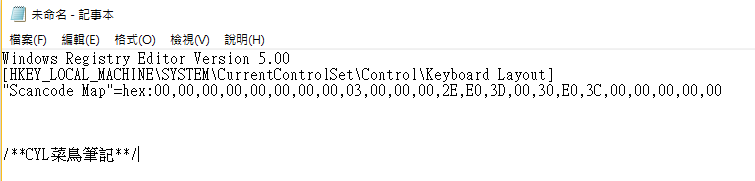
步驟1:開啟空白記事本,把以下編碼貼上
Windows Registry Editor
Version 5.00
[HKEY_LOCAL_MACHINE\SYSTEM\CurrentControlSet\Control\Keyboard
Layout]
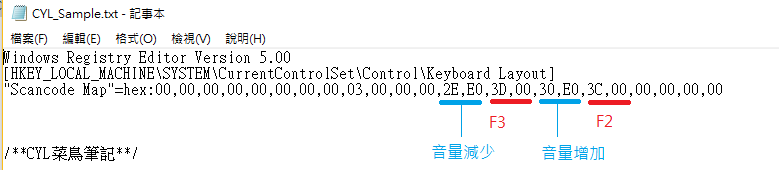
"Scancode Map"=hex:00,00,00,00,00,00,00,00,03,00,00,00,2E,E0,3D,00,30,E0,3C,00,00,00,00,00
示意圖範例:
步驟2:將附檔名改成.reg檔
把檔案格式從 .txt 改成 .reg 。


步驟3:運行此檔案,並重新開機
重新開機後,按 F2 為增加音量,按 F3 為減小音量 了!
[補充] 更改快捷鍵
如要變更快速鍵,修改紅色底線 兩處的代碼即可!
按鍵掃描碼 如下:
01,1b ESC
3b,00 F1
3c,00 F2
3d,00 F3
3e,00 F4
3f,00 F5
40,00 F6
41,00 F7
42,00 F8
43,00 F9
44,00 F10

刪除此快捷設定
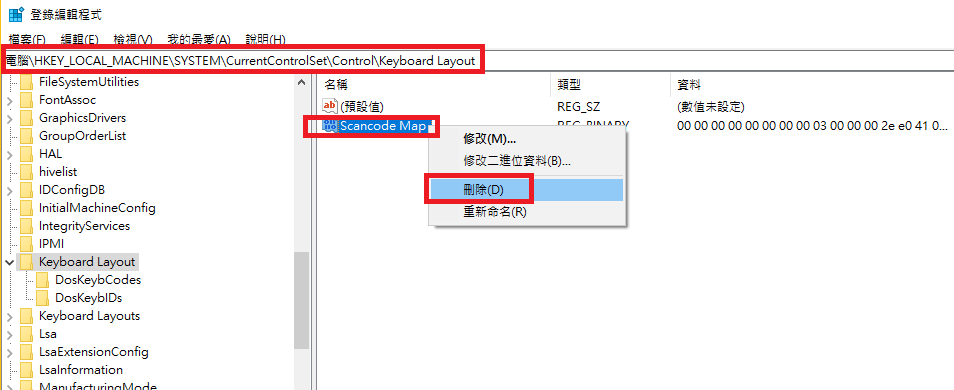
1. Win + r 開啟「執行」,輸入「regedit」。
2. 進入路徑:電腦\HKEY_LOCAL_MACHINE\SYSTEM\CurrentControlSet\Control\Keyboard
Layout
點選左側資料夾進入此路徑,即可看見「Scancode Map」,右鍵刪除,並重新開機即可。
🟦 TPM
2.0 如何開啟確認?
回到 Windows → 按 Win + R
輸入:tpm.msc
應該會看到:狀態:TPM 已就緒 版本:2.0
如果顯示「找不到 TPM」,代表 BIOS 沒存到設定或沒開對位置。
🟥 常見問題(你可能會遇到)
❗ 1. TPM 選項是灰色(不能選)
原因:CSM 開啟時,部分主機板會 停用 TPM / Secure Boot。
解決:Boot → CSM → Disabled
再回到 Security 開啟 TPM。
❗ 2. TPM 1.2 /
TPM 2.0 找不到
Intel 板子要找 PTT
AMD 板子要找
fTPM
名稱不會直接寫「TPM」!
❗ 3. 因為要升級 Windows 11 才找 TPM?
需要以下一起開:
🟦 ASUS 主機板(你的 H610M-E-CSM 屬於這類)
Advanced → PCH-FW
Configuration → TPM Device Selection 把它改成:Firmware TPM
(PTT)
有些是:Intel Platform Trust Technology (PTT) → Enabled
Advanced → Trusted
Computing → Enabled
完成後:按 F10 → Yes 儲存設定。
🟦 MSI 主機板(Intel 系列)
Settings → Security → Trusted Computing
→ Security
Device Support = Enabled
如果你使用 Intel:TPM Device Selection = P